Domain touridee-usa.de kaufen?
Wir ziehen mit dem Projekt
touridee-usa.de um.
Sind Sie am Kauf der Domain
touridee-usa.de interessiert?
domain@kv-gmbh.de · 0541-91531010
Domain touridee-usa.de kaufen?
Sind die Desktopsymbole nicht mehr anklickbar?
Es gibt verschiedene mögliche Gründe, warum Desktopsymbole nicht mehr anklickbar sind. Es könnte ein Problem mit der Maus oder Tastatur geben, ein Softwarekonflikt oder ein Fehler im Betriebssystem. Es könnte auch sein, dass die Symbole versehentlich deaktiviert wurden. Es ist ratsam, die Einstellungen zu überprüfen und gegebenenfalls die neuesten Updates zu installieren, um das Problem zu beheben. **
Sind die Desktopsymbole auf Windows 10 verschwunden?
Es ist möglich, dass die Desktopsymbole auf Windows 10 aus verschiedenen Gründen verschwunden sind. Dies kann durch eine Einstellungsänderung, ein Update oder einen Fehler verursacht worden sein. Um die Symbole wiederherzustellen, können Sie mit der rechten Maustaste auf den Desktop klicken, "Ansicht" auswählen und sicherstellen, dass die Option "Desktopsymbole anzeigen" aktiviert ist. **


Ähnliche Suchbegriffe für Desktopsymbole
Top-Angebote
Produkte zum Begriff Desktopsymbole:
-
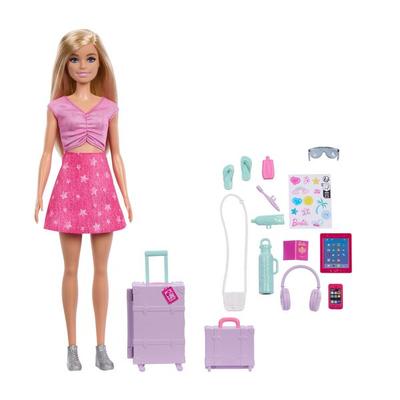
Barbie Reise Abenteuer Malibu.JMJ47Die Barbie-puppe „malibu“ Hat Ihren Koffer Gepackt Und Ist Bereit, Mit Dem Nächsten Flieger In Ein Weiteres Reiseabenteuer Zu Starten! Ihre Zwei Stapelbaren Koffer Können Geöffnet Werden, Um All Ihre Reiseaccessoires Zu Verstauen. Mit Ihrem Tablet,...29,99 €*Versand: 0,00 €Sichere Weiterleitung zum Anbieter
-
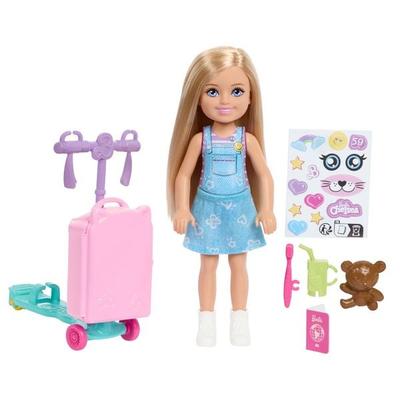
Barbie Reise Abenteuer Chelsea.JMJ46Die Chelsea-puppe Hat Ihren Koffer Gepackt Und Ist Bereit, Mit Dem Nächsten Flieger In Ein Weiteres Reiseabenteuer Zu Starten! Mit Ihrem Roller Mit Angebrachtem Koffer Macht Die Fortbewegung Am Flughafen Noch Mehr Spaß! Während Des Fluges Leistet...12,19 €*Versand: 2,95 €Sichere Weiterleitung zum Anbieter
-
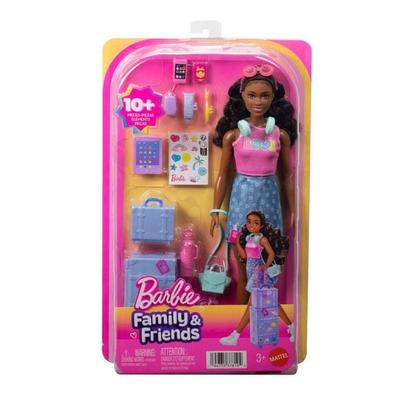
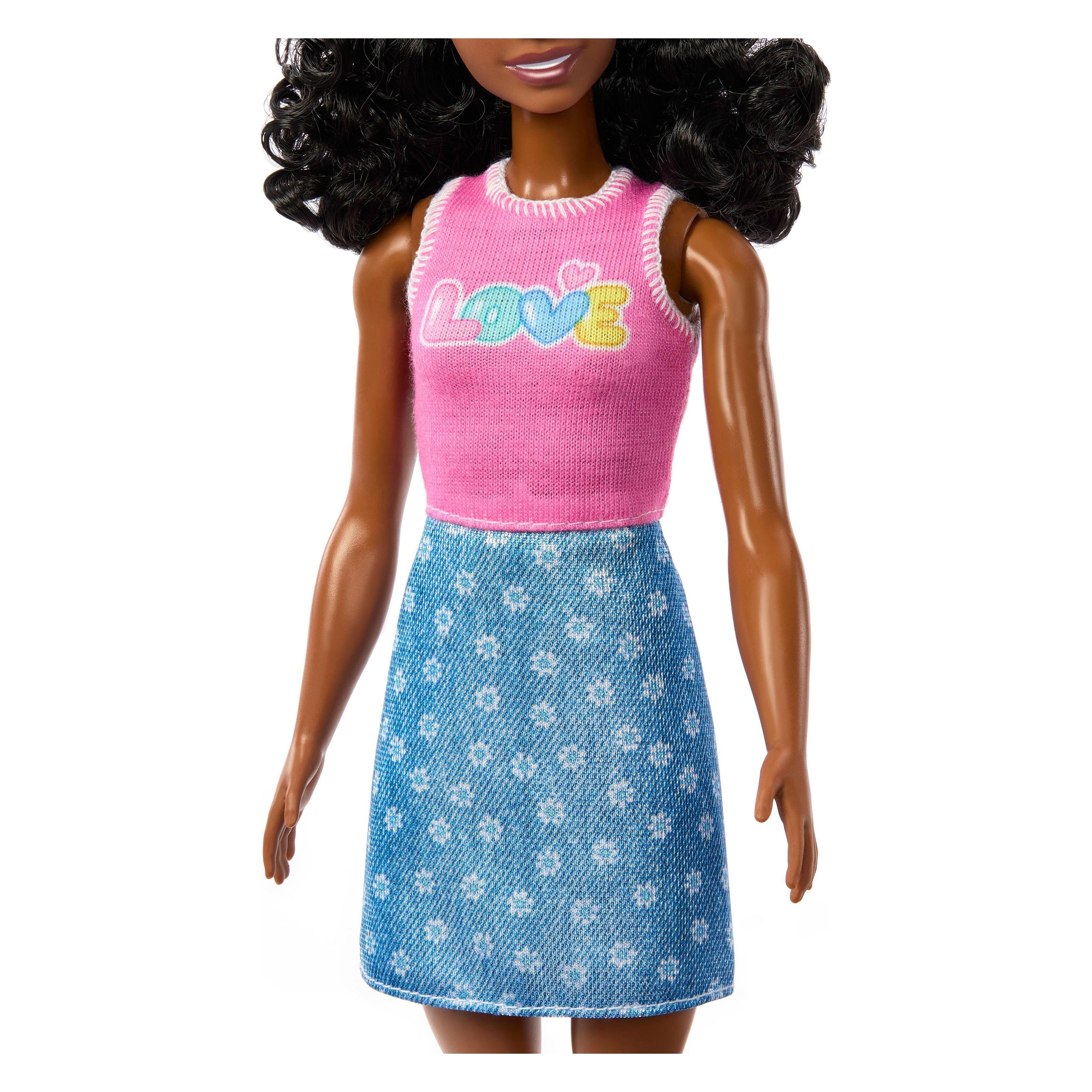
Barbie Reise Abenteuer Brooklyn .JMJ48Barbie „brooklyn“ Hat Ihren Koffer Gepackt Und Ist Bereit, Mit Dem Nächsten Flieger In Ein Weiteres Reiseabenteuer Zu Starten! Ihre Zwei Stapelbaren Koffer Können Geöffnet Werden, Um All Ihre Reiseaccessoires Zu Verstauen. Mit Ihrem Tablet, Einem...45,99 €*Versand: 0,00 €Sichere Weiterleitung zum Anbieter
-
Wieso kann ich meine Desktopsymbole nicht verschieben?
Es gibt mehrere mögliche Gründe, warum du deine Desktopsymbole nicht verschieben kannst. Einer davon könnte sein, dass die Funktion zum Verschieben von Symbolen auf deinem Computer deaktiviert ist. Möglicherweise hast du auch nicht ausreichende Berechtigungen, um Änderungen am Desktop vorzunehmen. Es könnte auch sein, dass ein Softwareproblem vorliegt, das das Verschieben der Symbole verhindert. Es ist auch möglich, dass dein Desktop überfüllt ist und kein Platz mehr für weitere Symbole vorhanden ist. Es wäre ratsam, diese möglichen Ursachen zu überprüfen, um das Problem zu lösen. **
-
Warum werden die Desktopsymbole nicht richtig angezeigt?
Es gibt mehrere mögliche Gründe, warum die Desktopsymbole nicht richtig angezeigt werden. Es könnte sein, dass die Einstellungen für die Anzeige der Symbole geändert wurden oder dass das Betriebssystem Probleme hat, die Symbole korrekt darzustellen. Es könnte auch sein, dass die Symbole verschoben oder gelöscht wurden. **
-
Wie erstelle ich einen Shortcut, um Desktopsymbole anzuzeigen?
Um einen Shortcut zu erstellen, um Desktopsymbole anzuzeigen, kannst du wie folgt vorgehen: Klicke mit der rechten Maustaste auf den Desktop und wähle "Neu" und dann "Verknüpfung". Gib den Befehl "explorer.exe shell:::{645FF040-5081-101B-9F08-00AA002F954E}" ein und klicke auf "Weiter". Gib einen Namen für die Verknüpfung ein und klicke auf "Fertig stellen". Nun kannst du den Shortcut verwenden, um die Desktopsymbole anzuzeigen. **
-
Wie kann ich die Größe der Desktopsymbole ändern?
Um die Größe der Desktopsymbole zu ändern, klicken Sie mit der rechten Maustaste auf eine leere Stelle auf dem Desktop und wählen Sie "Anzeigeeinstellungen" aus. Dort können Sie die Größe der Symbole unter "Skalierung und Layout" anpassen. Alternativ können Sie auch die Tastenkombination Strg und das Mausrad verwenden, um die Größe der Symbole zu ändern. Ein weiterer Weg ist über die Systemsteuerung zu gehen und dort die Anzeigeeinstellungen anzupassen. Es gibt auch spezielle Tools und Programme, die Ihnen helfen können, die Größe der Desktopsymbole individuell anzupassen. **

Sind die Desktopsymbole in Windows 11 spurlos verschwunden?
Nein, die Desktopsymbole sind in Windows 11 nicht spurlos verschwunden. Sie können weiterhin auf dem Desktop angezeigt werden, indem Sie mit der rechten Maustaste auf den Desktop klicken und "Ansicht" auswählen und sicherstellen, dass "Desktopsymbole anzeigen" aktiviert ist. Es gibt jedoch einige Änderungen im Design und der Anordnung der Symbole im Vergleich zu früheren Versionen von Windows. **
Wie setze ich die Desktopsymbole bzw. Icons zurück?
Um die Desktopsymbole bzw. Icons zurückzusetzen, kannst du wie folgt vorgehen: Klicke mit der rechten Maustaste auf den Desktop und wähle "Ansicht". Deaktiviere dann die Option "Desktopsymbole anzeigen". Aktiviere sie anschließend erneut, indem du erneut auf "Ansicht" klickst und die Option auswählst. Dadurch werden die Desktopsymbole zurückgesetzt und sollten wieder sichtbar sein. **
Top-Angebote
Produkte zum Begriff Desktopsymbole:
-
Barbie Reise Abenteuer BrooklynDie "Reise Abenteuer Brooklyn" Puppe von Mattel Barbie ist ein inspirierendes Spielzeug, das Kinder dazu anregt, ihre Fantasie zu entfalten und Abenteuer zu erleben. Mit einer Höhe von 29,8 cm ist diese Puppe ideal für kreative Rollenspiele und bietet zahlreiche Möglichkeiten für interaktive Geschichten. Die Puppe gehört zur beliebten Barbie Produktlinie und ist für Kinder ab 3 Jahren geeignet. Sie ist in einem ansprechenden, mehrfarbigen Design gehalten, das die Neugier und das Interesse der Kinder weckt. Die "Reise Abenteuer Brooklyn" Puppe fördert nicht nur das Spiel, sondern auch die Entwicklung sozialer Fähigkeiten und die Vorstellungskraft. Sie ist ein hervorragendes Geschenk für kleine Abenteurer und bietet stundenlangen Spielspass. - Inspiriert zu kreativen Rollenspielen und Abenteuern - Fördert soziale Fähigkeiten und Vorstellungskraft - Teil der beliebten Barbie Produktlinie - Geeignet für Kinder ab 3 Jahren.34,60 €*Versand: 0,00 €Sichere Weiterleitung zum Anbieter
-
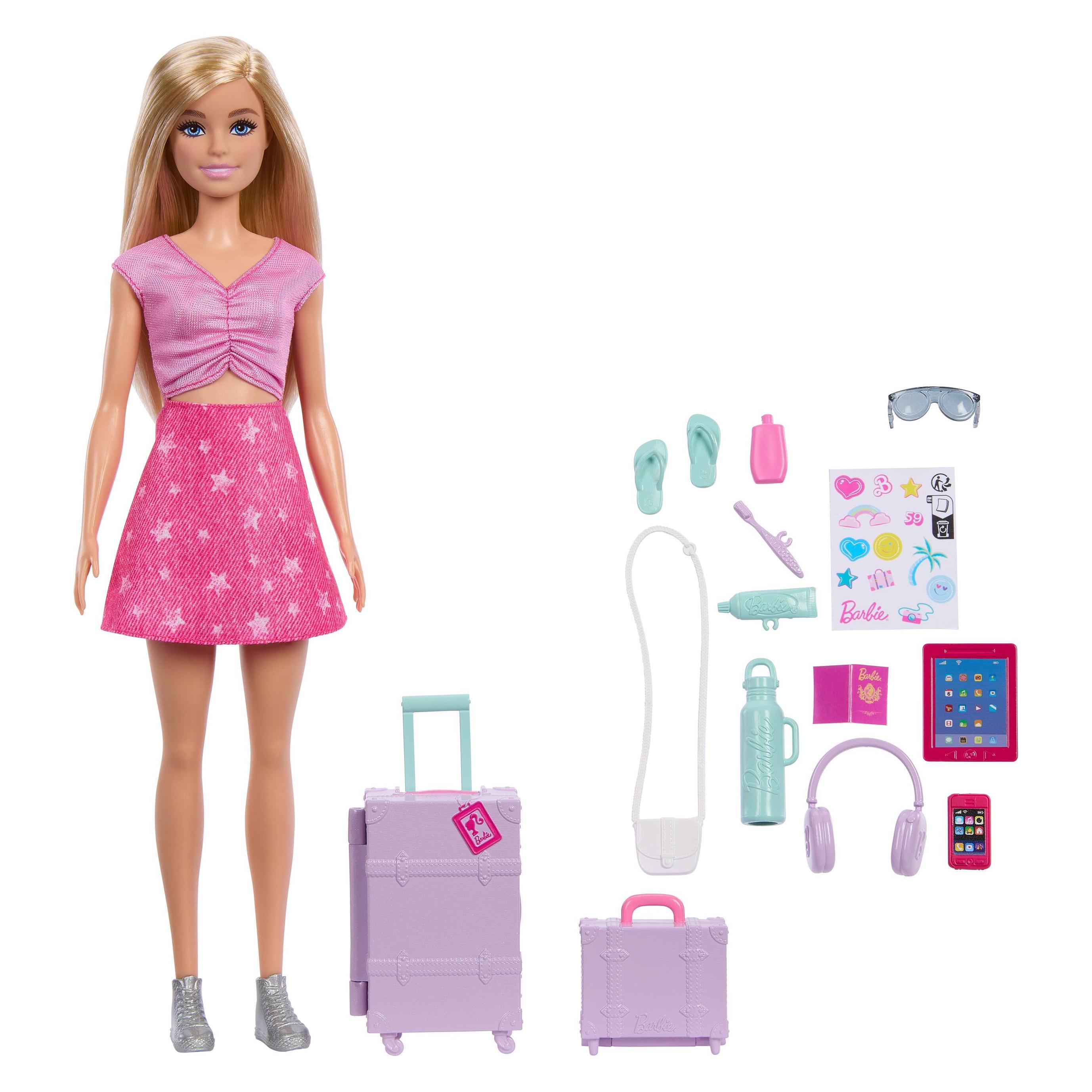
Barbie Reise Abenteuer MalibuDie Barbie-Puppe „Malibu“ hat ihren Koffer gepackt und ist bereit, mit dem nächsten Flieger in ein weiteres Reiseabenteuer zu starten! Ihre zwei stapelbaren Koffer können geöffnet werden, um all ihre Reiseaccessoires zu verstauen. Mit ihrem Tablet, einem Smartphone und Kopfhörern kommt während des Fluges keine Langeweile auf und mit ihren Flip-Flops und der süßen Sonnenbrille sieht sie dabei auch noch super stylish aus. Die Barbie-Puppe „Malibu“ hat einen Reisepass, eine Wasserflasche sowie ein Zahnputzset dabei. Ihre Koffer können mit den enthaltenen bunten Aufklebern nach Lust und Laune verziert werden. Kinder ab 3 Jahren werden es lieben, sich mit der Barbie-Puppe „Malibu“ Geschichten auf Reisen oder zu Hause auszudenken. Die Puppe kann nicht von allein stehen. Abweichungen in Farbe und Gestaltung vorbehalten. • Die Puppen aus der „Grenzenlose Abenteuer“-Reihe laden Kinder in die Welt von Barbie ein, um lebensechte Szenen nachzuspielen, bei denen es um Reisen und Abenteuer geht. • Ihre zwei stapelbaren Koffer können geöffnet werden, um all ihre Reiseaccessoires ein- und auszupacken. • Mit ihrem Tablet und den Kopfhörern kommt während des Fluges keine Langeweile auf. • Dank der Wechselschuhe und ihrer Sonnenbrille kann sich die Barbie-Puppe „Malibu“ jederzeit unterwegs nach Wunsch anders stylen. • Mit den enthaltenen bunten Aufklebern können die Koffer nach Lust und Laune verziert werden.29,99 €*Versand: 3,95 €Sichere Weiterleitung zum Anbieter
-
Barbie Reise Abenteuer Malibu.JMJ47Die Barbie-puppe „malibu“ Hat Ihren Koffer Gepackt Und Ist Bereit, Mit Dem Nächsten Flieger In Ein Weiteres Reiseabenteuer Zu Starten! Ihre Zwei Stapelbaren Koffer Können Geöffnet Werden, Um All Ihre Reiseaccessoires Zu Verstauen. Mit Ihrem Tablet,...29,99 €*Versand: 0,00 €Sichere Weiterleitung zum Anbieter
-
Barbie Reise Abenteuer Chelsea.JMJ46Die Chelsea-puppe Hat Ihren Koffer Gepackt Und Ist Bereit, Mit Dem Nächsten Flieger In Ein Weiteres Reiseabenteuer Zu Starten! Mit Ihrem Roller Mit Angebrachtem Koffer Macht Die Fortbewegung Am Flughafen Noch Mehr Spaß! Während Des Fluges Leistet...12,19 €*Versand: 2,95 €Sichere Weiterleitung zum Anbieter
-
Sind die Desktopsymbole nicht mehr anklickbar?
Es gibt verschiedene mögliche Gründe, warum Desktopsymbole nicht mehr anklickbar sind. Es könnte ein Problem mit der Maus oder Tastatur geben, ein Softwarekonflikt oder ein Fehler im Betriebssystem. Es könnte auch sein, dass die Symbole versehentlich deaktiviert wurden. Es ist ratsam, die Einstellungen zu überprüfen und gegebenenfalls die neuesten Updates zu installieren, um das Problem zu beheben. **
-
Sind die Desktopsymbole auf Windows 10 verschwunden?
Es ist möglich, dass die Desktopsymbole auf Windows 10 aus verschiedenen Gründen verschwunden sind. Dies kann durch eine Einstellungsänderung, ein Update oder einen Fehler verursacht worden sein. Um die Symbole wiederherzustellen, können Sie mit der rechten Maustaste auf den Desktop klicken, "Ansicht" auswählen und sicherstellen, dass die Option "Desktopsymbole anzeigen" aktiviert ist. **
-
Wieso kann ich meine Desktopsymbole nicht verschieben?
Es gibt mehrere mögliche Gründe, warum du deine Desktopsymbole nicht verschieben kannst. Einer davon könnte sein, dass die Funktion zum Verschieben von Symbolen auf deinem Computer deaktiviert ist. Möglicherweise hast du auch nicht ausreichende Berechtigungen, um Änderungen am Desktop vorzunehmen. Es könnte auch sein, dass ein Softwareproblem vorliegt, das das Verschieben der Symbole verhindert. Es ist auch möglich, dass dein Desktop überfüllt ist und kein Platz mehr für weitere Symbole vorhanden ist. Es wäre ratsam, diese möglichen Ursachen zu überprüfen, um das Problem zu lösen. **
-
Warum werden die Desktopsymbole nicht richtig angezeigt?
Es gibt mehrere mögliche Gründe, warum die Desktopsymbole nicht richtig angezeigt werden. Es könnte sein, dass die Einstellungen für die Anzeige der Symbole geändert wurden oder dass das Betriebssystem Probleme hat, die Symbole korrekt darzustellen. Es könnte auch sein, dass die Symbole verschoben oder gelöscht wurden. **
Ähnliche Suchbegriffe für Desktopsymbole
-
Barbie Reise Abenteuer Brooklyn .JMJ48Barbie „brooklyn“ Hat Ihren Koffer Gepackt Und Ist Bereit, Mit Dem Nächsten Flieger In Ein Weiteres Reiseabenteuer Zu Starten! Ihre Zwei Stapelbaren Koffer Können Geöffnet Werden, Um All Ihre Reiseaccessoires Zu Verstauen. Mit Ihrem Tablet, Einem...45,99 €*Versand: 0,00 €Sichere Weiterleitung zum Anbieter
-
Urlaub in Sri Lanka - Reise durch Asien, Kultur und Natur (Wandkalender 2027 DIN A2 quer), CALVENDO MonatskalenderErlebe Die Faszinierende Schönheit Sri Lankas Durch Beeindruckende Motive, Die Natur, Kultur Und Tierwelt Der Tropischen Insel Im Indischen Ozean Zeigen. Perfekt Für Liebhaber Von Asien, Fernreisen Und Exotischen Reisezielen. Jedes Bild, Sorgfältig...54,99 €*Versand: 0,00 €Sichere Weiterleitung zum Anbieter
-
Wie erstelle ich einen Shortcut, um Desktopsymbole anzuzeigen?
Um einen Shortcut zu erstellen, um Desktopsymbole anzuzeigen, kannst du wie folgt vorgehen: Klicke mit der rechten Maustaste auf den Desktop und wähle "Neu" und dann "Verknüpfung". Gib den Befehl "explorer.exe shell:::{645FF040-5081-101B-9F08-00AA002F954E}" ein und klicke auf "Weiter". Gib einen Namen für die Verknüpfung ein und klicke auf "Fertig stellen". Nun kannst du den Shortcut verwenden, um die Desktopsymbole anzuzeigen. **
-
Wie kann ich die Größe der Desktopsymbole ändern?
Um die Größe der Desktopsymbole zu ändern, klicken Sie mit der rechten Maustaste auf eine leere Stelle auf dem Desktop und wählen Sie "Anzeigeeinstellungen" aus. Dort können Sie die Größe der Symbole unter "Skalierung und Layout" anpassen. Alternativ können Sie auch die Tastenkombination Strg und das Mausrad verwenden, um die Größe der Symbole zu ändern. Ein weiterer Weg ist über die Systemsteuerung zu gehen und dort die Anzeigeeinstellungen anzupassen. Es gibt auch spezielle Tools und Programme, die Ihnen helfen können, die Größe der Desktopsymbole individuell anzupassen. **
-
Sind die Desktopsymbole in Windows 11 spurlos verschwunden?
Nein, die Desktopsymbole sind in Windows 11 nicht spurlos verschwunden. Sie können weiterhin auf dem Desktop angezeigt werden, indem Sie mit der rechten Maustaste auf den Desktop klicken und "Ansicht" auswählen und sicherstellen, dass "Desktopsymbole anzeigen" aktiviert ist. Es gibt jedoch einige Änderungen im Design und der Anordnung der Symbole im Vergleich zu früheren Versionen von Windows. **
-
Wie setze ich die Desktopsymbole bzw. Icons zurück?
Um die Desktopsymbole bzw. Icons zurückzusetzen, kannst du wie folgt vorgehen: Klicke mit der rechten Maustaste auf den Desktop und wähle "Ansicht". Deaktiviere dann die Option "Desktopsymbole anzeigen". Aktiviere sie anschließend erneut, indem du erneut auf "Ansicht" klickst und die Option auswählst. Dadurch werden die Desktopsymbole zurückgesetzt und sollten wieder sichtbar sein. **
* Alle Preise verstehen sich inklusive der gesetzlichen Mehrwertsteuer und ggf. zuzüglich Versandkosten. Die Angebotsinformationen basieren auf den Angaben des jeweiligen Shops und werden über automatisierte Prozesse aktualisiert. Eine Aktualisierung in Echtzeit findet nicht statt, so dass es im Einzelfall zu Abweichungen kommen kann. ** Hinweis: Teile dieses Inhalts wurden von KI erstellt.